向视觉素材添加图片和内容
将产品摄影、活动素材或其他图片添加到当前视觉素材。
图片浏览面板在你的编辑器中可能显示为「素材」(Assets)或「内容架」。
使用 MuseDAM「浏览图片」(如可用)
Section titled “使用 MuseDAM「浏览图片」(如可用)”-
App 提供时,打开「添加图片」→「浏览图片」(Browse images)。这是 IngenOps 自身的选择窗口,不是主应用提供的窗口。
-
搜索或浏览文件夹。使用「全部」、「在此工作区中」或「MuseDAM」缩小来源范围;使用文件夹路径返回上层。
-
选择图片,检查编号显示的选择顺序,再点击「使用已选的 … 张」。多选最多 50 张。确认后才会将 MuseDAM 图片复制到当前工作区,仅浏览不会复制。
从画布「添加图片」流程选择一张时,会放入当前视觉素材;没有目标时则创建视觉素材。选择两张或更多时,每张各自创建一个并排的视觉素材,不会全部插入当前视觉素材。替换图片来源等其他字段可能只允许选择一张。
部分复制失败时,窗口保持打开:成功图片仍被选中,失败图片会标记并取消选择,此时尚未放置任何图片。可重新选择失败项重试,或确认剩余选择。已复制素材可能保留在工作区中。复制期间请等待完成后再关闭窗口。
从已连接的内容库添加图片
Section titled “从已连接的内容库添加图片”只有主应用启用已连接的素材库时,才会显示「浏览内容」。素材选择窗口及确认按钮由主应用提供。
-
选择要接收图片的视觉素材。
-
在顶部工具栏打开「添加图片」,选择「浏览内容」。
-
在主应用的素材选择窗口中选择图片并确认。
-
等待图片导入并出现在当前视觉素材中。导入的图片也会显示在「内容架」中,供以后重复使用。
无需再点击内容架中的同一图片来完成首次放置。
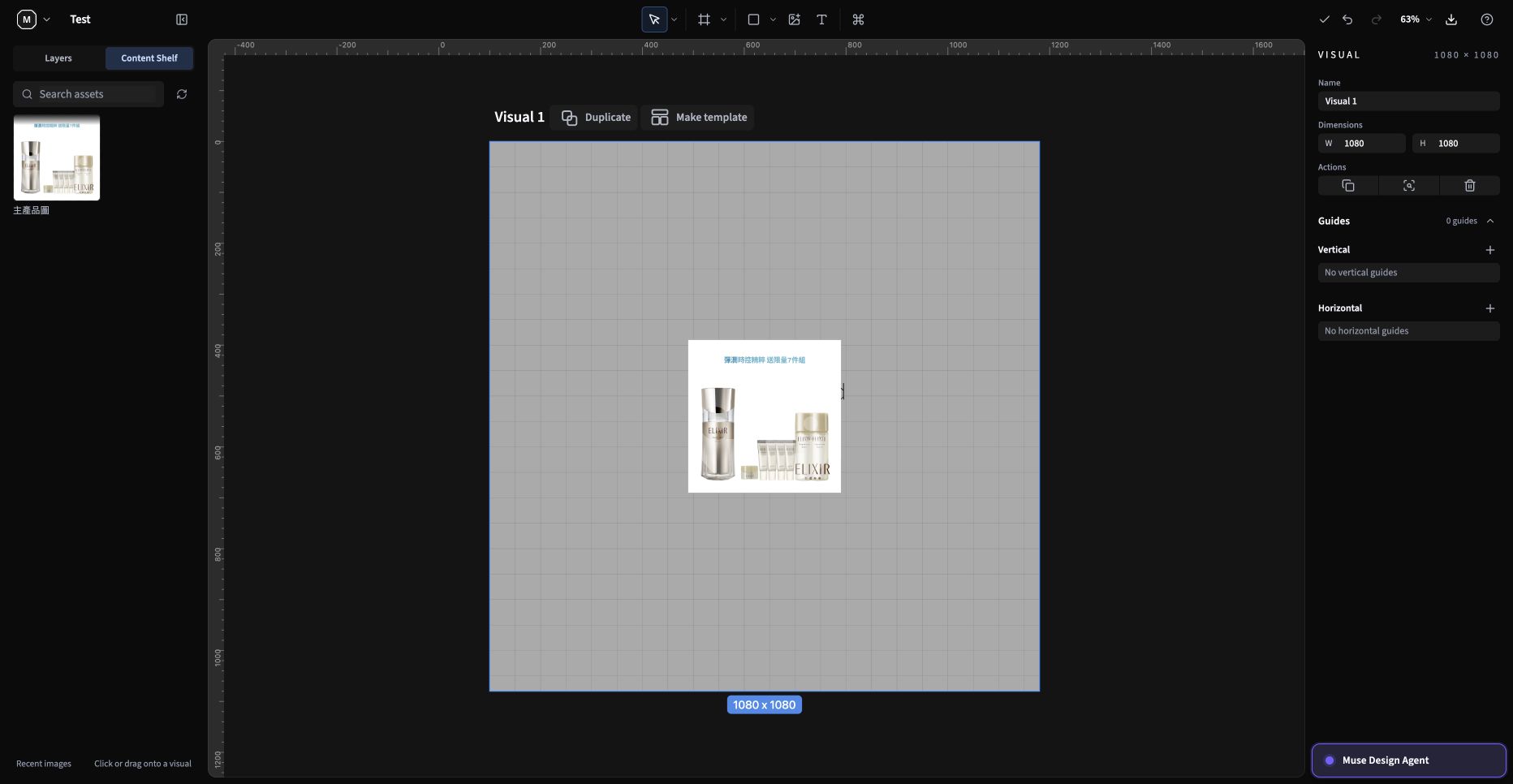
英文界面截图;中文按钮名称请参照正文。
先选择目标视觉素材。提供「浏览图片」窗口时,使用其中的「从设备上传」;其他编辑器可在「添加图片」中选择「从设备上传」。选择本地图片并等待上传。图片会放入目标视觉素材,并显示在工作区素材中;新版编辑器在没有目标时可创建视觉素材。
在组合内部编辑时,图片会添加到该组合。若要放在视觉素材顶层,请先按 Esc 退出组合。
重复使用图片
Section titled “重复使用图片”-
在左侧面板打开「内容架」。
-
要添加新副本,请先清除图层选择,仅选择目标视觉素材,再点击素材。
如果刚导入的图片未显示,请点击「刷新素材」。 点击前先检查素材上方的提示。如果提示会替换所选图片,点击会替换选中且可编辑的图片图层,跳过锁定图层及非图片选择项。如果提示选中了多个视觉素材,点击会将素材添加到全部所选视觉素材。只想添加一个新副本时,请先清除选择。
调整图片图层
Section titled “调整图片图层”-
在画布或「图层」面板中选择图片图层。
-
使用「变换」调整位置、尺寸或旋转。
-
使用「图片」区域调整适应、填充、裁剪、缩放、锚点或偏移。
-
双击图片,在图片框内直接拖动内容以调整构图。
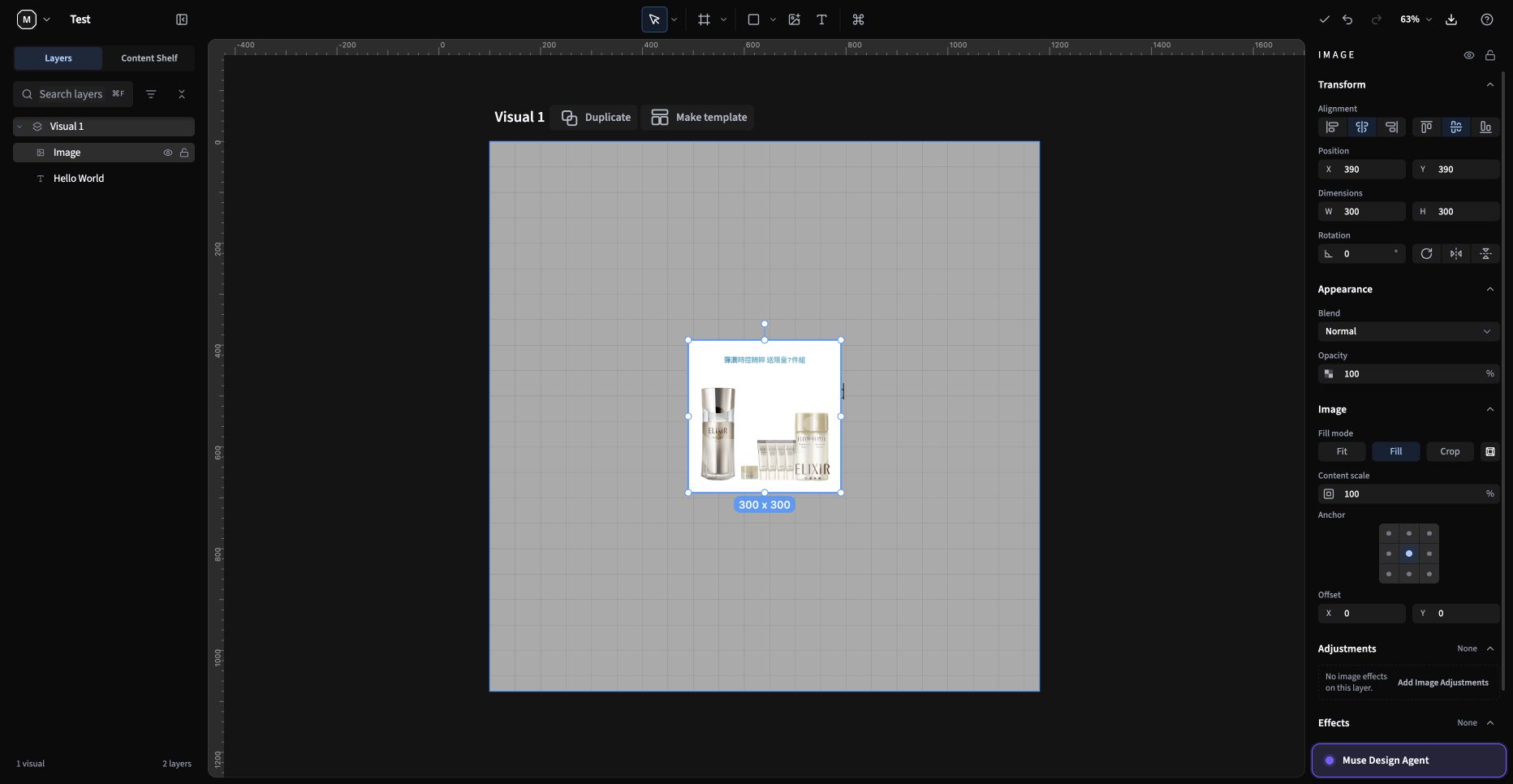
英文界面截图;中文按钮名称请参照正文。
-
没有「浏览内容」时,可使用「从设备上传」。主应用决定是否提供已连接的素材库。
-
图片出现在错误位置时,撤销操作,选择正确的视觉素材并重新添加。
-
图片被拉伸或裁切时,调整适应、填充或裁剪设置。
继续阅读编辑文字和图层,将图片与其他内容一起定位。