將圖片及內容加入視覺素材
將產品攝影、活動素材或其他圖片加入目前的視覺素材。
圖片瀏覽面板在你的編輯器中可能顯示為「素材」(Assets)或「內容架」。
使用 MuseDAM「瀏覽圖片」(如可用)
Section titled “使用 MuseDAM「瀏覽圖片」(如可用)”-
App 提供時,開啟「新增圖片」→「瀏覽圖片」(Browse images)。這是 IngenOps 自身的選擇視窗,不是主應用提供的視窗。
-
搜尋或瀏覽資料夾。使用「全部」、「在此工作區中」或「MuseDAM」縮小來源範圍;使用資料夾路徑返回上層。
-
選取圖片,檢查編號顯示的選取順序,再點選「使用已選的 … 張」。多選最多 50 張。確認後才會將 MuseDAM 圖片複製到目前工作區,僅瀏覽不會複製。
從畫布「新增圖片」流程選取一張時,會放入目前視覺素材;沒有目標時則建立視覺素材。選取兩張或更多時,每張各自建立一個並排的視覺素材,不會全部插入目前視覺素材。取代圖片來源等其他欄位可能只允許選取一張。
部分複製失敗時,視窗保持開啟:成功圖片仍被選取,失敗圖片會標記並取消選取,此時尚未放置任何圖片。可重新選取失敗項目重試,或確認剩餘選取。已複製素材可能保留在工作區中。複製期間請等待完成後再關閉視窗。
從已連接的內容庫新增圖片
Section titled “從已連接的內容庫新增圖片”只有主應用啟用已連接的素材庫時,才會顯示「瀏覽內容」。素材選擇視窗及確認按鈕由主應用提供。
-
選取要接收圖片的視覺素材。
-
在頂端工具列開啟「新增圖片」,選擇「瀏覽內容」。
-
在主應用的素材選擇視窗中選取圖片並確認。
-
等待圖片匯入並出現在目前的視覺素材中。匯入的圖片也會顯示在「內容架」中,供日後重複使用。
不必再點選內容架中的同一張圖片來完成首次放置。
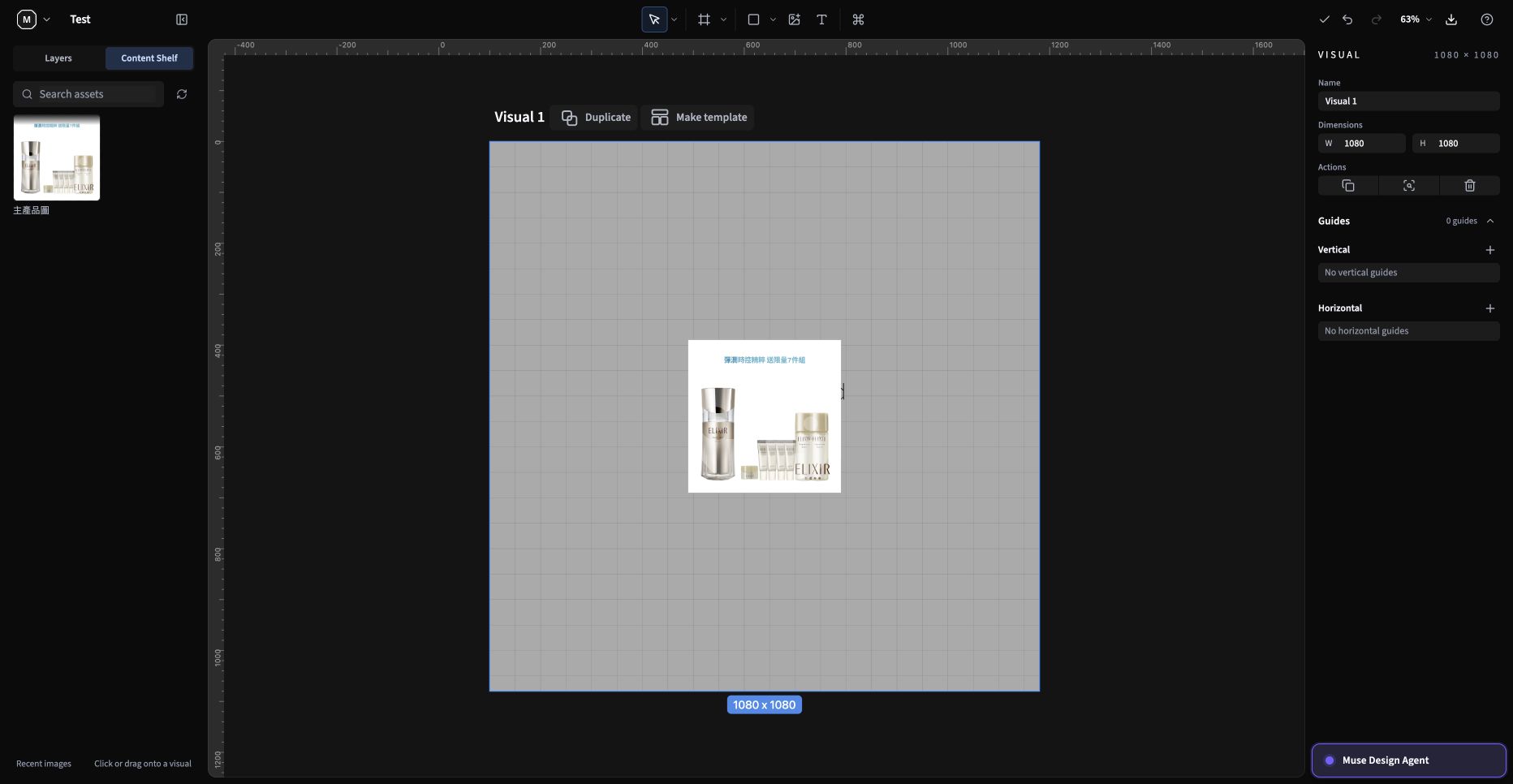
英文介面截圖;中文按鈕名稱請參照正文。
先選取目標視覺素材。提供「瀏覽圖片」視窗時,使用其中的「從裝置上傳」;其他編輯器可在「新增圖片」中選擇「從裝置上傳」。選取本機圖片並等待上傳。圖片會放入目標視覺素材,並顯示在工作區素材中;新版編輯器在沒有目標時可建立視覺素材。
在群組內部編輯時,圖片會加入該群組。若要放在視覺素材最上層,請先按 Esc 離開群組。
重複使用圖片
Section titled “重複使用圖片”-
在左側面板開啟「內容架」。
-
要新增副本,請先清除圖層選取範圍,只選取目標視覺素材,再點選素材。
如果剛匯入的圖片未顯示,請點選「重新整理素材」。 點選前先檢查素材上方的提示。如果提示會取代已選圖片,點選會取代已選且可編輯的圖片圖層,略過鎖定圖層及非圖片選取項目。如果提示已選取多個視覺素材,點選會將素材加入所有已選視覺素材。只想新增一個副本時,請先清除選取範圍。
調整圖片圖層
Section titled “調整圖片圖層”-
在畫布或「圖層」面板中選取圖片圖層。
-
使用「位置與尺寸」調整位置、大小或旋轉。
-
使用「圖片」區段調整符合、填滿、裁切、縮放、錨定位置或位移。
-
按兩下圖片,在圖片框內直接拖曳內容以調整構圖。
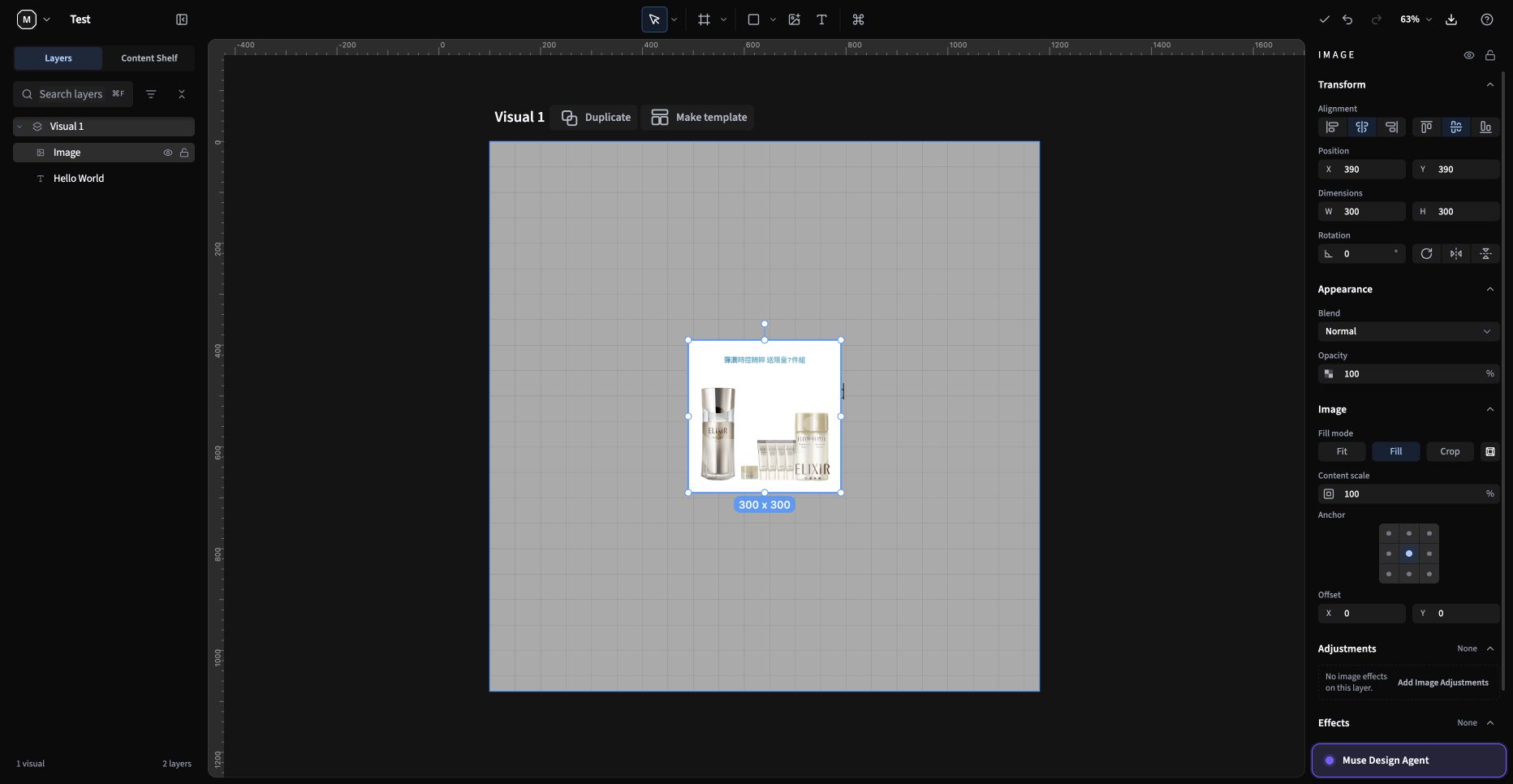
英文介面截圖;中文按鈕名稱請參照正文。
-
沒有「瀏覽內容」時,可使用「從裝置上傳」。主應用決定是否提供已連接的素材庫。
-
圖片出現在錯誤位置時,復原操作,選取正確的視覺素材並重新加入。
-
圖片被拉伸或裁切時,調整符合、填滿或裁切設定。
接著閱讀編輯文字及圖層,將圖片與其他內容一起定位。