匯出及下載作品
視覺素材準備好分享、檢查或用於其他應用時,即可匯出。
-
以最終輸出尺寸檢查視覺素材。
-
點選右上方工具列中的「匯出」。
-
選取要匯出的視覺素材。預設的全部範圍不包含範本來源視覺素材;需要匯出範本來源時,請明確選取它。
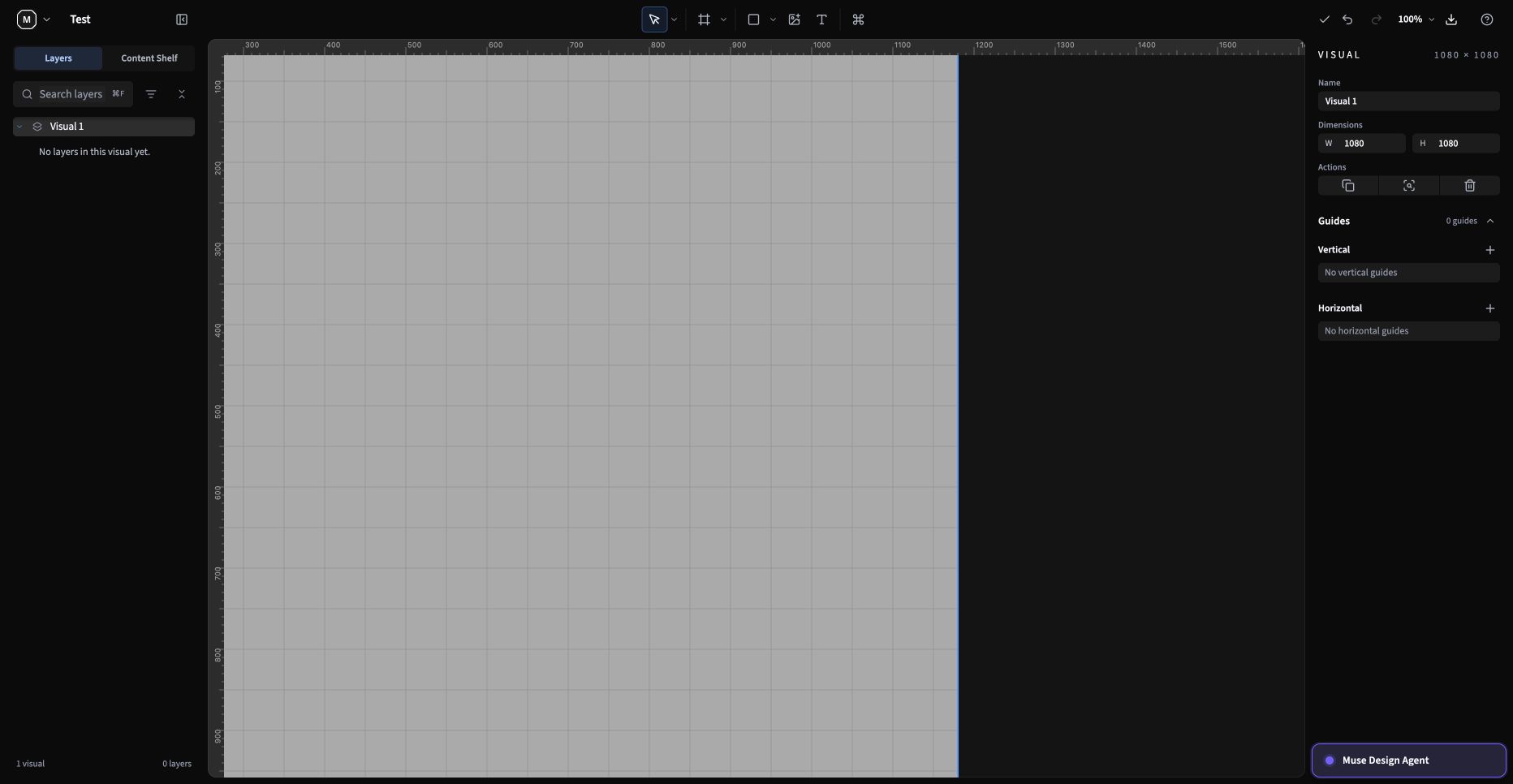
英文介面截圖;中文按鈕名稱請參照正文。
每次圖片匯出選擇一種格式:
-
PNG:支援透明背景,通常無損,但設定檔案大小上限後可能減少顏色。
-
JPG:適合照片,可產生較小的檔案。
-
WebP:適合網頁的精簡圖片格式。
需要另一種格式時,請再次匯出。主應用啟用 PSD 後,可切換到獨立的 PSD 分頁,匯出可編輯的 Photoshop 檔案。
瀏覽器的「下載」會產生 ZIP 壓縮檔,即使只匯出一個視覺素材。下載後解壓縮即可取得圖片。
設定圖片檔案大小限制(如提供)
Section titled “設定圖片檔案大小限制(如提供)”使用以 KB 為單位的「最小」(Min)和「最大」(Max)限制每個 PNG、JPG 或 WebP 檔案,而不是 ZIP 總大小。留白表示該方向不限,最小值不得大於最大值。不會為符合大小限制而降低圖片尺寸。
JPG 可降低畫質以符合上限。PNG 在未超過上限時保持無損,超過後會減少顏色,請檢查結果。WebP 保持無損,無法符合上限時可能失敗。無法符合範圍時,請調整或清除限制後重試。這些圖片控制項不設定 PSD 或 Print 檔案大小。
自訂匯出檔名(如可用)
Section titled “自訂匯出檔名(如可用)”新版編輯器使用視覺素材名稱作為匯出檔名。在畫布或圖層中重新命名視覺素材,或在表格中使用「批次重新命名視覺素材」處理製作批次,再檢查匯出名稱。這會變更視覺素材名稱,而不只是下載檔名。匯出前請解決標出的名稱問題或重複名稱。
舊版編輯器可能仍顯示「匯出檔名」(Exported filenames)。僅在該流程中,編輯「名稱格式」(Name format)並檢查「預覽」(Preview),可在不重新命名視覺素材的情況下修改輸出名稱。並非每個編輯器都提供這些控制項。
選擇圖片的儲存位置
Section titled “選擇圖片的儲存位置”-
「下載」將檔案儲存到裝置。
-
設定後,「儲存到應用」將檔案傳回開啟 IngenOps 的應用。
請從實際顯示的位置中選擇。新版編輯器即使未設定主應用交付,也可下載;PSD 下載作為背景工作執行,如有提供,可從工作區活動中取回。
如果啟用「MuseDAM」儲存位置,請選取視覺素材和格式、選擇資料夾,再點選「檢查名稱」(Check names),檢查衝突後儲存。僅選擇資料夾不會檢查名稱。依介面提供的重新命名或新版本選項處理,並等待儲存結果。並非每個 App 都啟用此流程;儲存結果不確定時,如有提供,請使用「復原已有匯出」(Recover existing export),不要重新發起另一輪匯出。
-
檢查視覺素材、格式和儲存位置。
-
點選「匯出」。
-
等待處理完成,再到對應位置尋找結果。
點選「匯出」不一定觸發瀏覽器下載;「儲存到應用」會將結果交回主應用。
取回背景下載(如提供)
Section titled “取回背景下載(如提供)”圖片「下載」範圍較大或觸及支援此功能的裝置限制時,編輯器可能提供伺服器背景算圖。並非每次匯出都使用此流程。
-
開始「匯出」,並在「背景下載」(Background download)中查看進度。
-
檔案就緒後,點選所需 ZIP 分割檔各自的「下載」(Download)按鈕。下載後解壓縮檔案。
-
部分圖片失敗時,如有提供,使用「僅重試剩餘圖片」(Retry remaining images only)。狀態無法更新時,請先選擇「檢查匯出狀態」(Check export status),再嘗試操作。
背景檔案保留 24 小時;每個下載連結有效 5 分鐘。檔案過期後,請重新匯出。「取消背景下載」(Cancel background download)會停止剩餘工作;已完成的檔案仍可下載,直到過期。
-
文字在最終尺寸下清晰易讀。
-
圖片存在且構圖正確。
-
重要內容位於視覺素材邊界內。
-
尺寸和格式符合目標渠道的要求。
-
無法匯出時,確認工作區中有視覺素材,且匯出範圍至少選取一個。
-
缺少某個視覺素材時,重新開啟匯出並檢查選取範圍。
-
預期下載卻未收到檔案時,檢查是否選擇了「儲存到應用」。
-
裝置無法處理下載時,依提示縮小匯出範圍、調整輸出尺寸,或在可用時使用「儲存到應用」。
-
匯出仍失敗時,聯絡客服並提供工作區名稱、視覺素材名稱、儲存位置和格式。
返回開始使用 IngenOps,選擇其他工作流程。